So benutzt du Spotted
Von der Planung bis zum Foto und zum Globus in acht Schritten.
Los geht's
- Öffne Spotted im Browser oder die Android-App. Ein Konto brauchst du nicht.
- Tippe auf Neuen Trip starten, wähle Zeit und Fortbewegung und dann Los geht's.
- Erlaube Kamera und Standort, wenn die App danach fragt.
1. Start
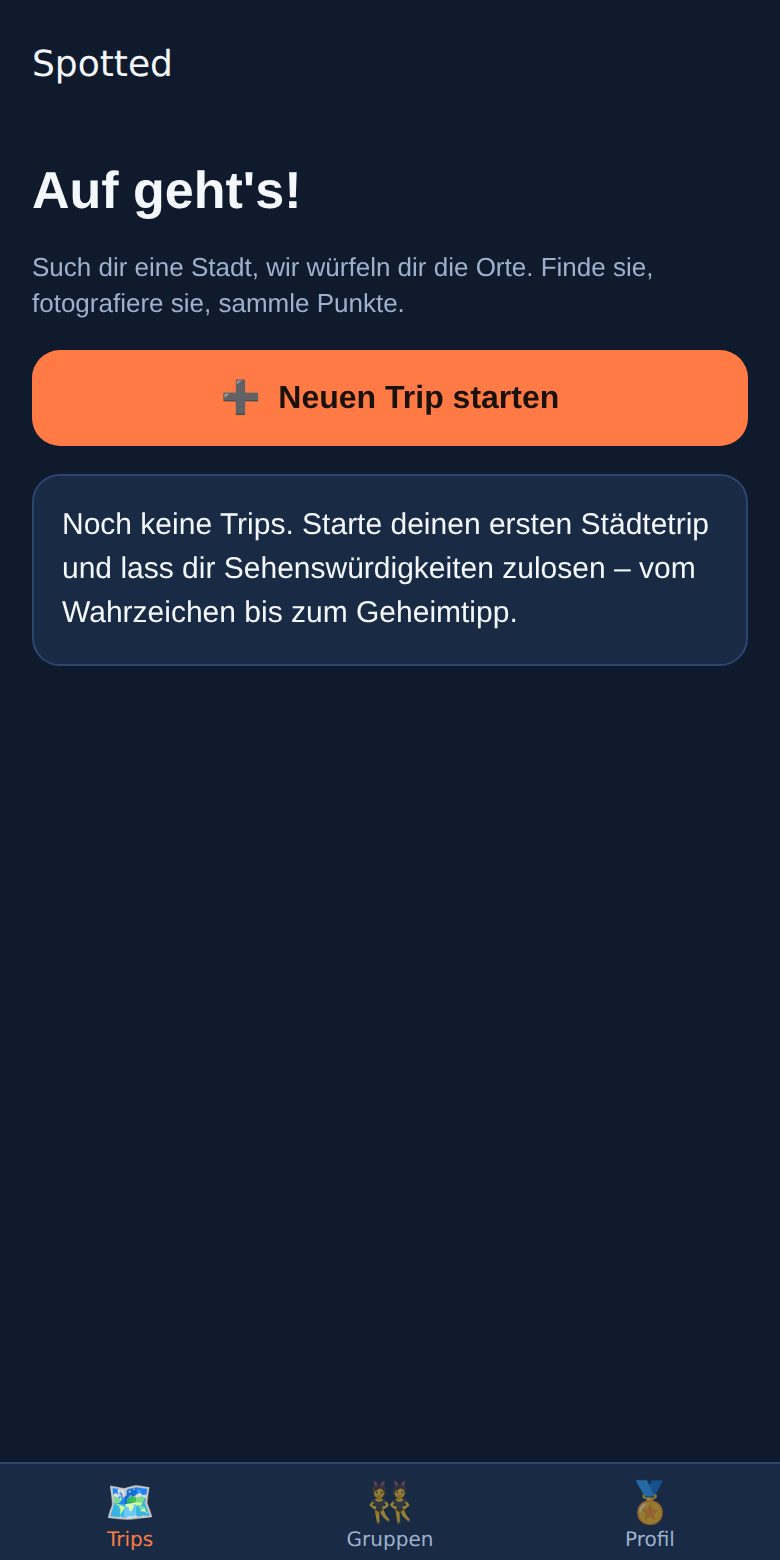
Dein Startbildschirm
- Unten wechselst du zwischen Trips, Gruppen und Profil.
- Mit „Neuen Trip starten“ beginnst du eine neue Runde. Deine bisherigen Trips stehen darunter, mit Fortschritt und Punkten.
2. Trip planen
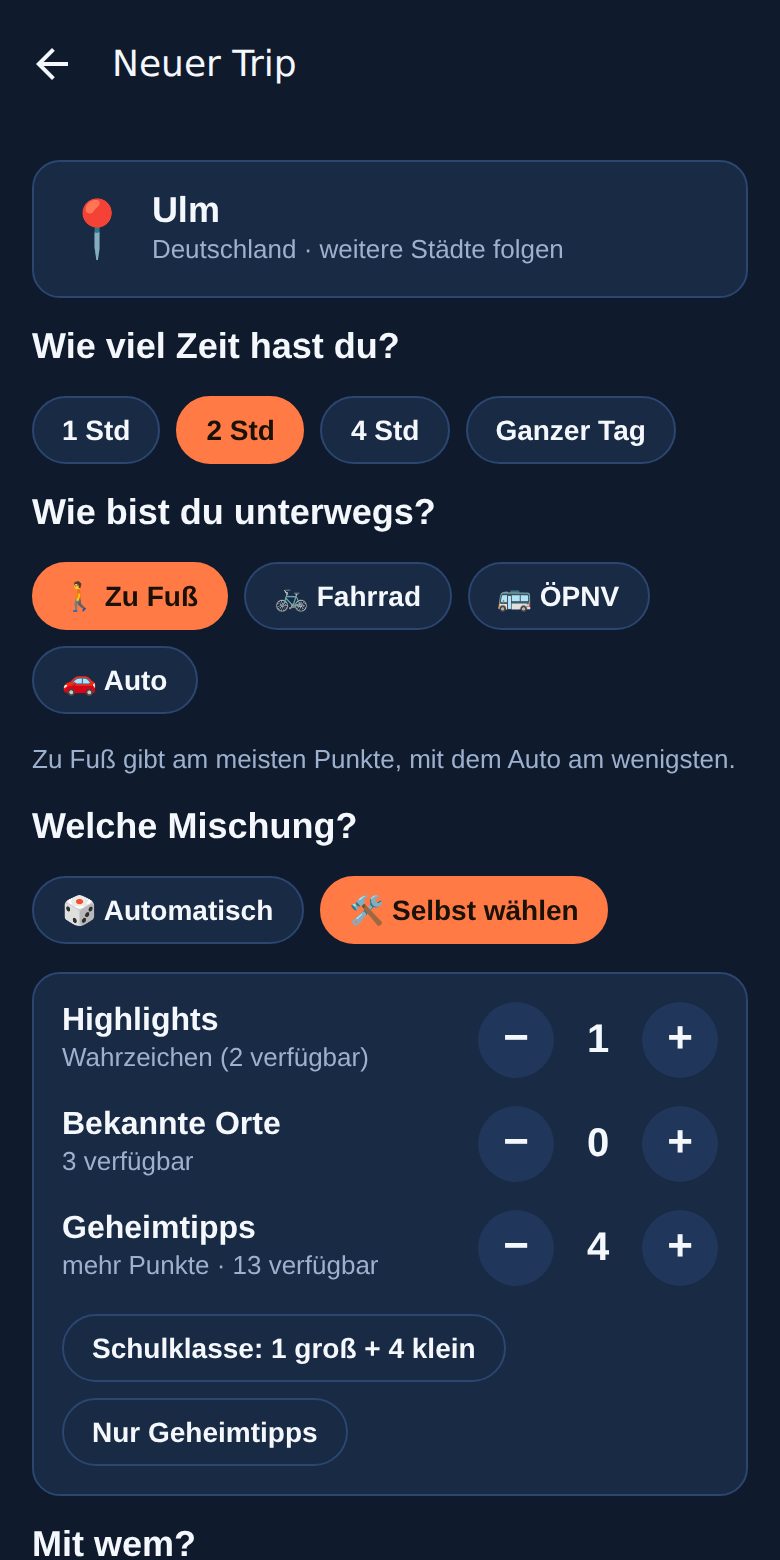
Zeit, Fortbewegung und Mischung wählen
- Wähle die Stadt, wie viel Zeit du hast (1 Std bis ganzer Tag) und wie du unterwegs bist: zu Fuß, Fahrrad, ÖPNV oder Auto.
- Automatisch stellt dir eine passende Mischung zusammen. Mit Selbst wählen bestimmst du die Anzahl: Highlights, bekannte Orte und Geheimtipps. Für Schulklassen gibt es die Vorgabe „1 groß + 4 klein“.
- Unter dem Vorschlag siehst du die geschätzte Dauer und die möglichen Punkte. Mit dem Würfel 🎲 mischst du neu.
- Wenn du mit einer Gruppe spielst, wählst du sie unter „Mit wem?“ aus.
3. Dein Trip
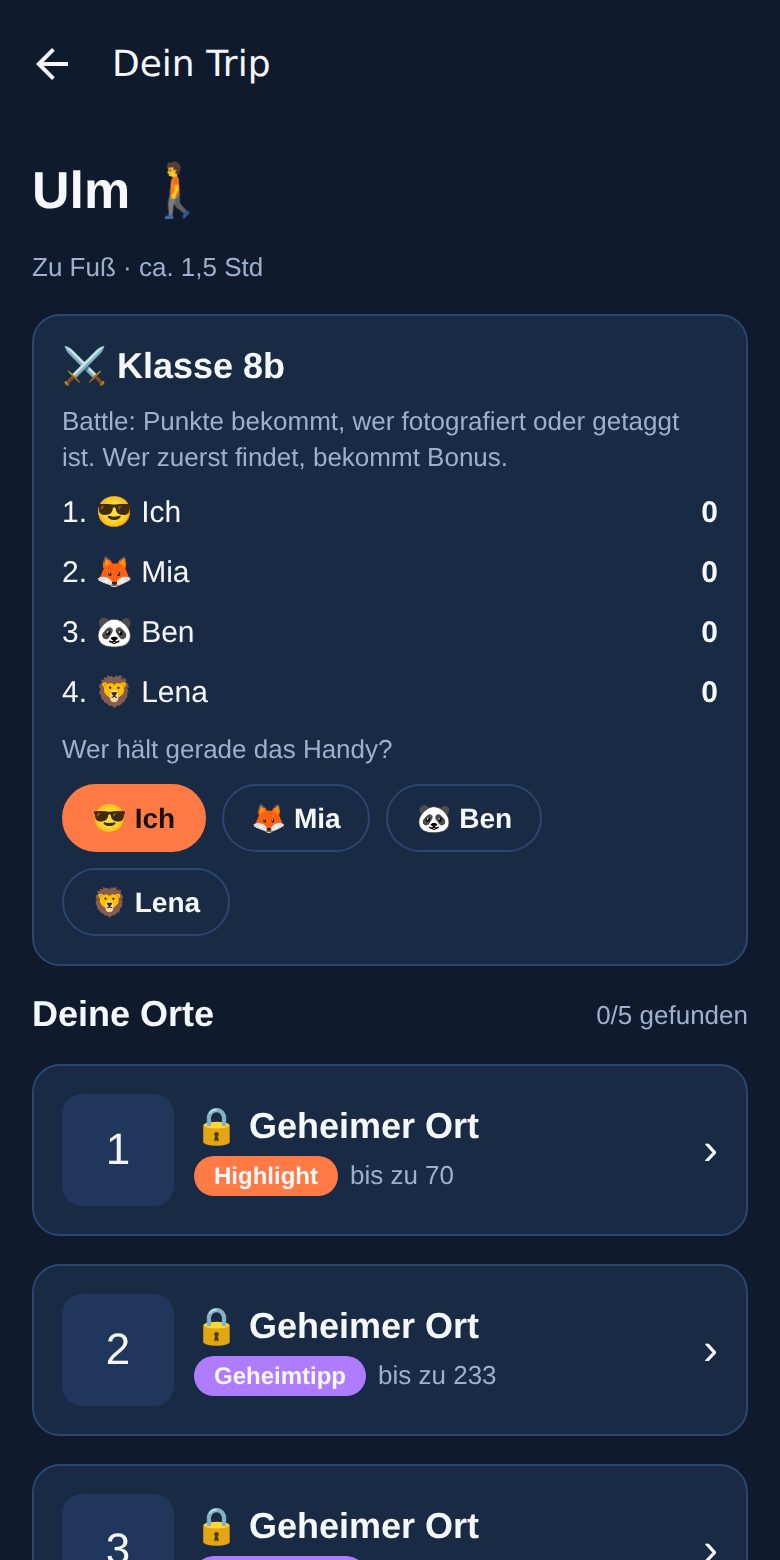
Die Orte bleiben geheim
- Hier siehst du alle Orte deines Trips. Welcher es ist, erfährst du erst, wenn du ihn gefunden hast.
- Das Etikett zeigt, ob es ein Highlight, ein bekannter Ort oder ein Geheimtipp ist, und wie viele Punkte maximal möglich sind. Je kleiner der Ort, desto mehr Punkte.
- In einer Gruppe stellst du oben ein, wer gerade das Handy hält. Die Rangliste zeigt den Zwischenstand.
4. Rätsel & Hinweise
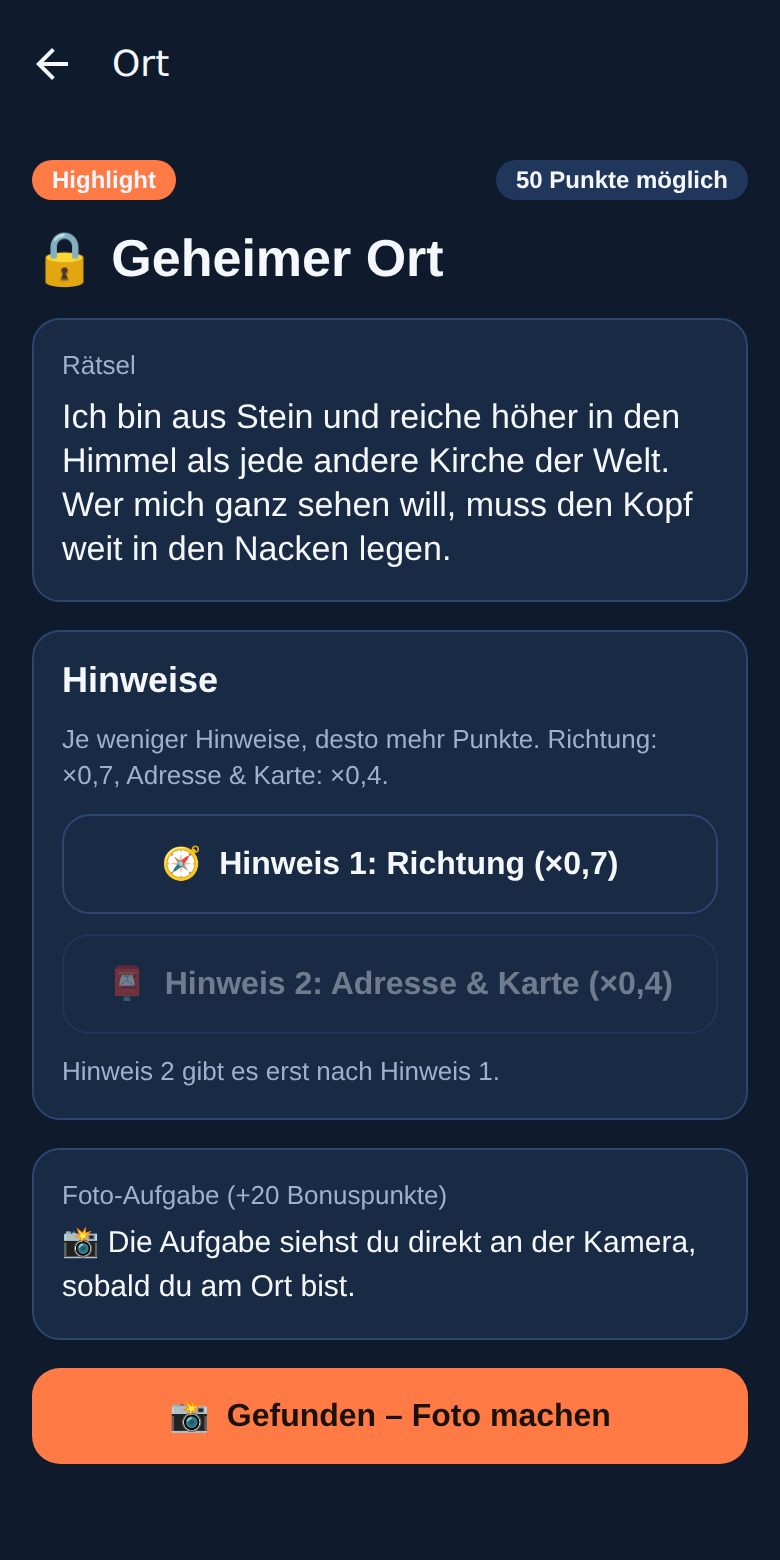
Finde den Ort
- Lies das Rätsel und mach dich auf den Weg.
- Kommst du nicht weiter, gibt es Hinweis 1 (Himmelsrichtung und Entfernung ab deinem Standort, ×0,7 Punkte) und Hinweis 2 (Straße und Karte, ×0,4 Punkte).
- Du am Ort? Dann tippe auf „Gefunden – Foto machen“.
📸
5. Foto machen
Beweis-Foto mit Standort
- Die Kamera zeigt dir die Foto-Aufgabe (z. B. eine bestimmte Pose). Wenn du sie schaffst, gibt es +20 Bonuspunkte.
- Ist dein Standort erlaubt, prüft Spotted, ob du höchstens 120 m vom Ort entfernt bist, und markiert das Foto mit dem Ort. Ohne Standort oder zu weit weg zählt das Foto nur halb.
- In einer Gruppe stellst du ein, wer fotografiert und wer mit auf dem Foto ist. Jeder Freund auf dem Foto bringt +10 % Bonus.
6. Gruppen
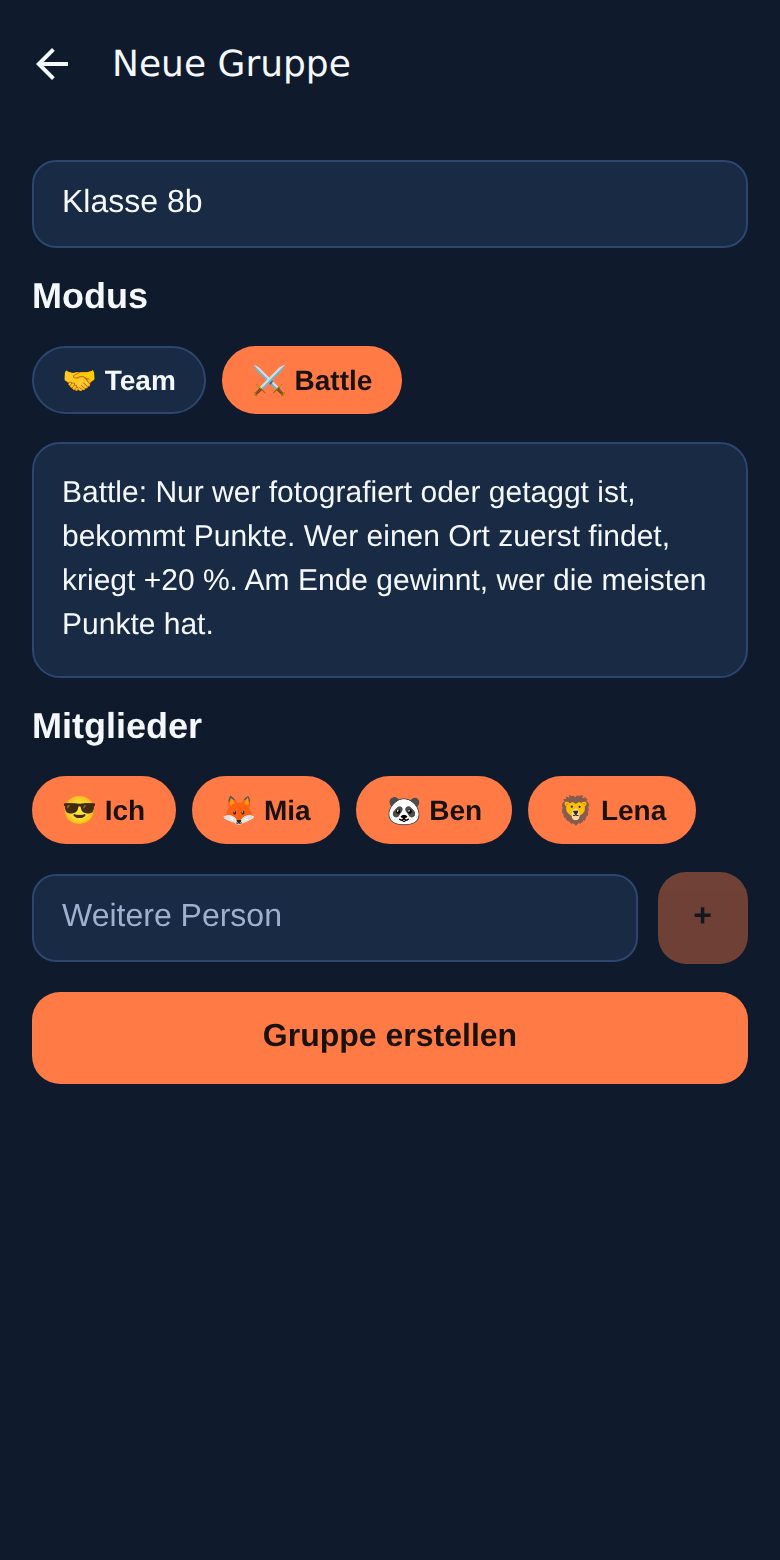
Team oder Battle
- Team: ein Fund bringt allen in der Gruppe die Punkte.
- Battle: nur Fotograf und Getaggte bekommen Punkte, und wer einen Ort zuerst findet, kriegt +20 %.
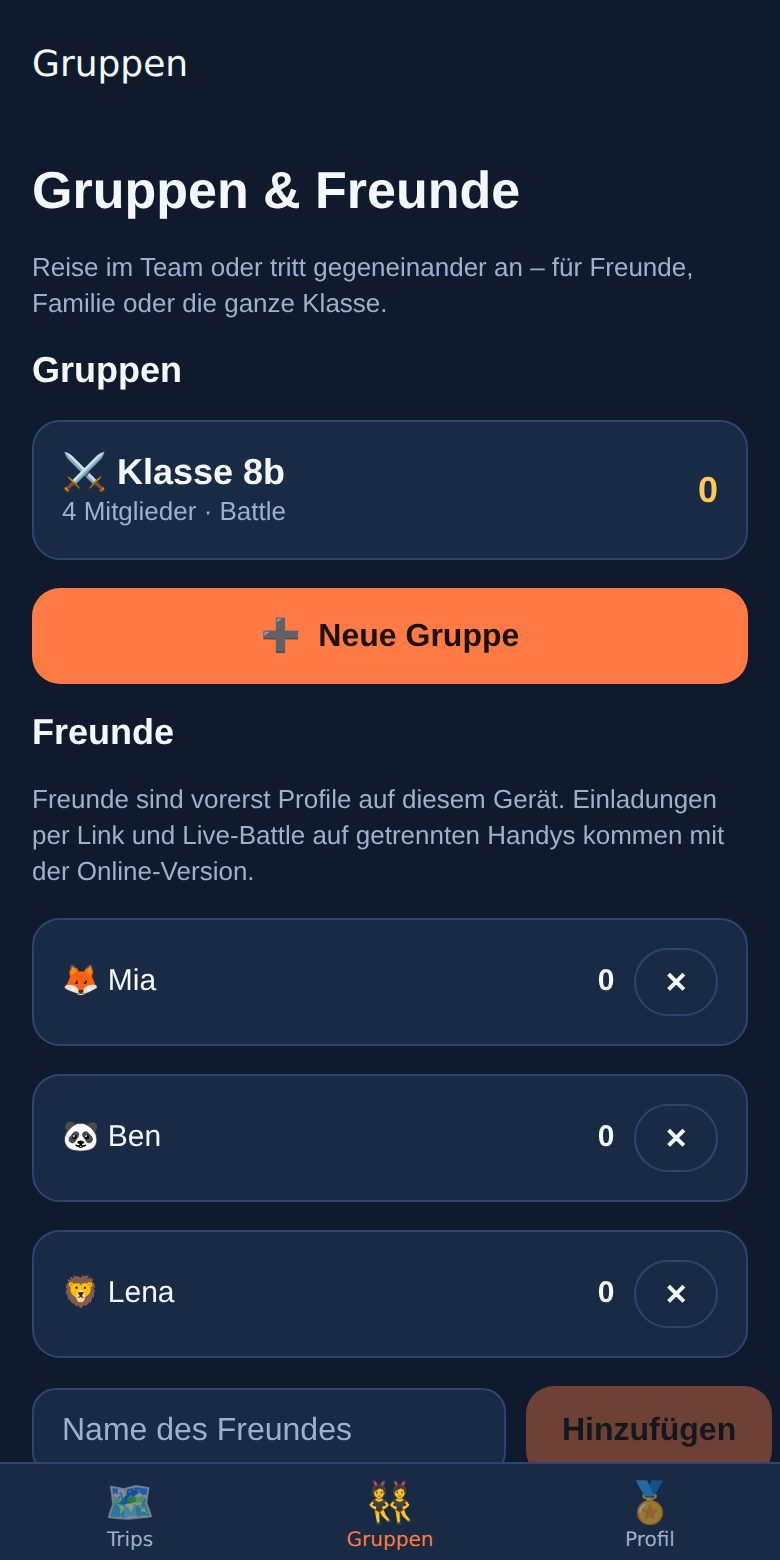
- Freunde legst du im Tab Gruppen an. Das sind zurzeit Profile auf einem Gerät, z. B. dem Klassen-Tablet.
7. Meine Welt
Dein Globus
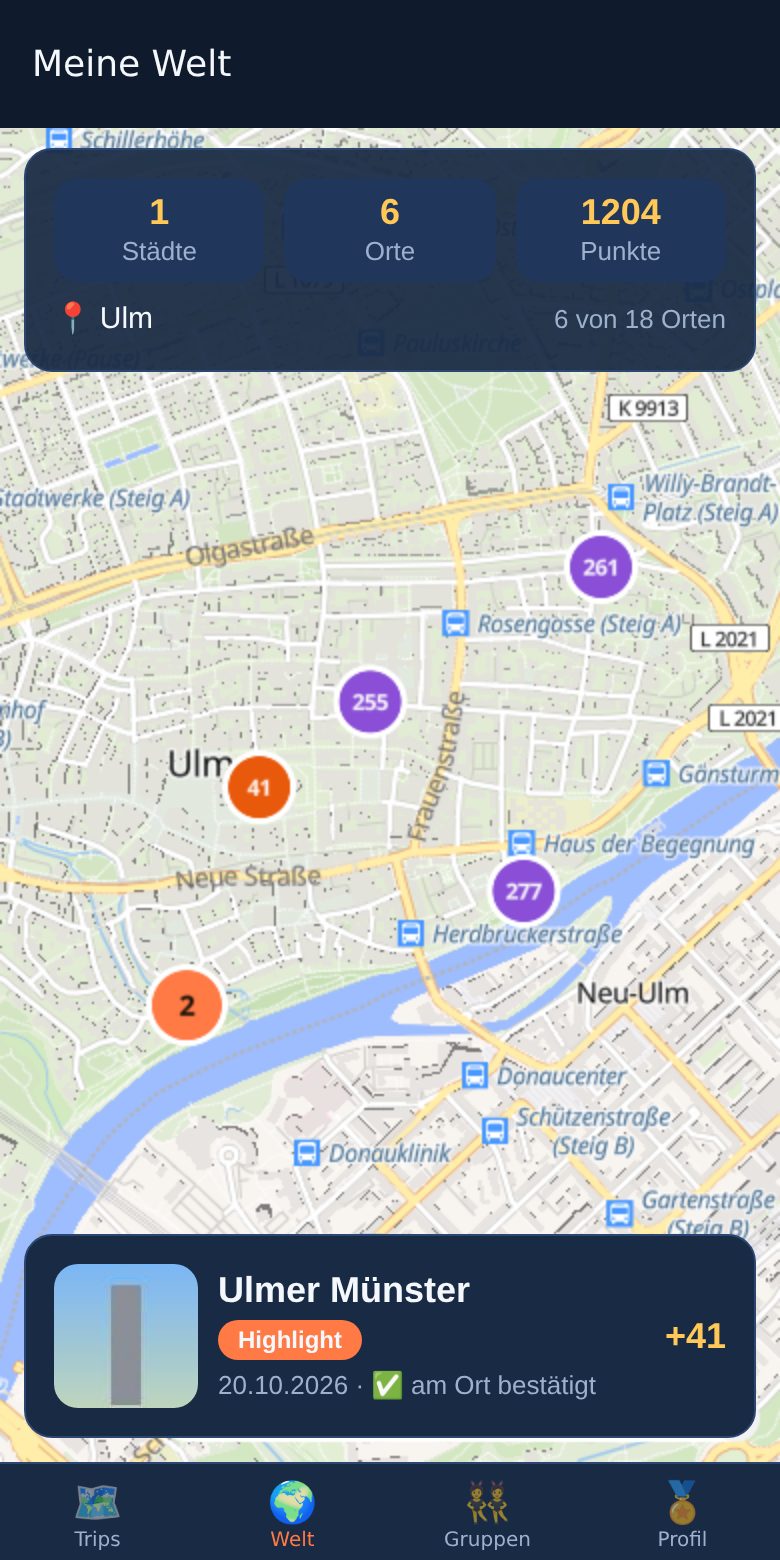
- Im Tab Welt siehst du alle Orte, die du gefunden hast, auf einer hellen Karte, die du zum Globus herauszoomen kannst.
- Jeder Pin zeigt die Punkte und ist nach Stufe gefärbt (orange Highlight, blau bekannt, lila Geheimtipp). Nah beieinander liegende Pins werden gebündelt.
- Tippst du einen Pin an, siehst du dein Foto, das Datum und die Punkte. Orte, die du noch nicht gefunden hast, bleiben geheim und erscheinen nicht auf der Karte.
- Oben stehen deine Städte, Orte und Punkte, dazu für jede Stadt, wie viele Orte du schon hast.
8. Ranking
Gruppen vergleichen
- Im Tab Gruppen siehst du alle Gruppen mit ihren Punkten. So können Klassen oder Freundeskreise gegeneinander antreten.
- In der Gruppe selbst findest du die Rangliste der Mitglieder und eine Aktivitätsliste mit allen Fotos.
9. Profil
Punkte, Abzeichen, Privatsphäre
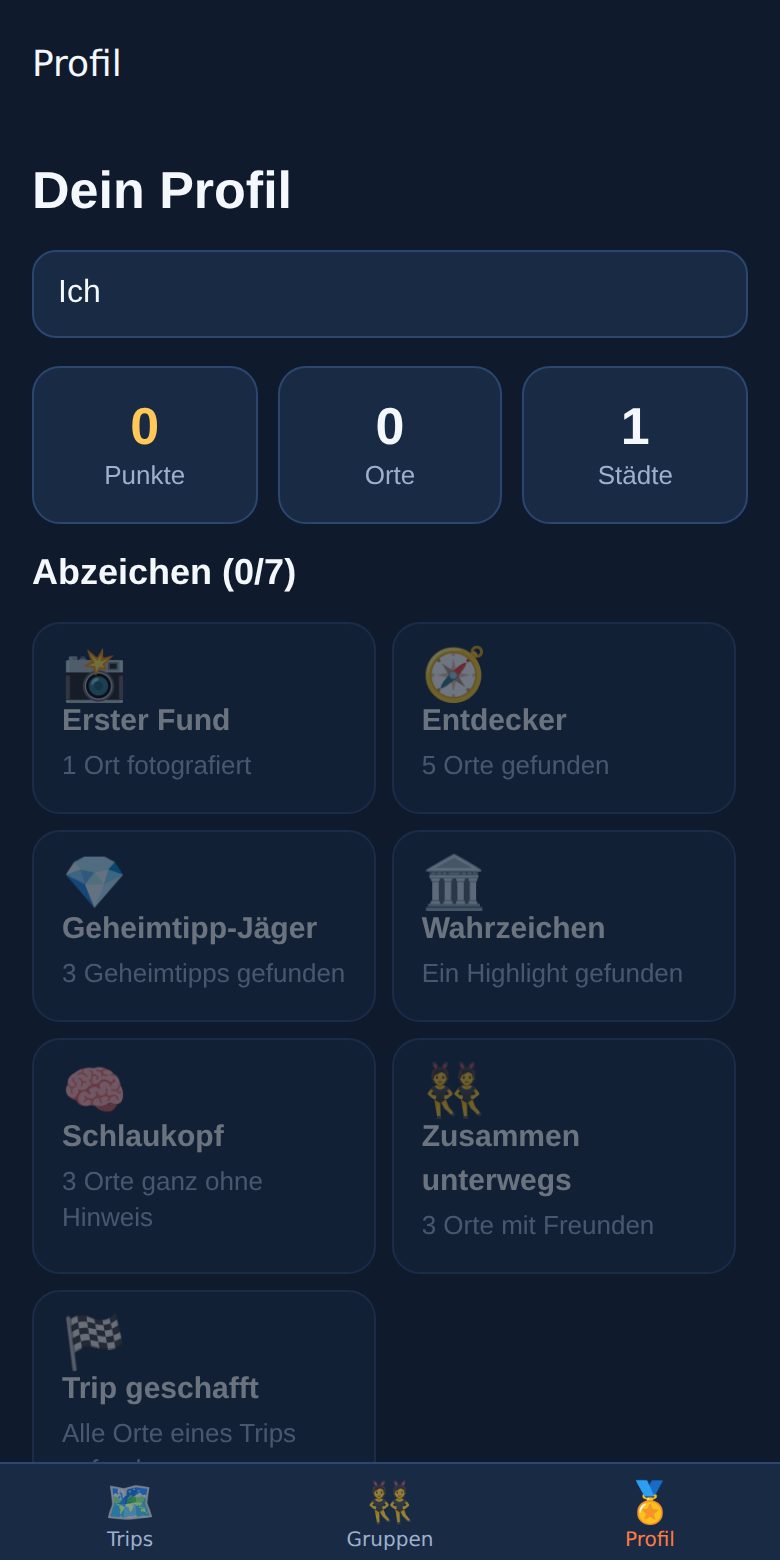
- Hier siehst du deine Punkte, gefundene Orte und Abzeichen, z. B. „Geheimtipp-Jäger“.
- Mit dem Schalter „Standort an Fotos speichern“ legst du fest, ob der Ort am Foto gespeichert wird.
- Unten kannst du alle Daten löschen.
Tipp: Bleib bei dichter Bebauung kurz stehen, bis der Standort genau ist. Und achte beim Fotografieren auf den Verkehr, kein Foto ist es wert, dass du dich in Gefahr bringst.